零基础也能学会!OpenClaw 保姆级安装教程,避开系统环境坑
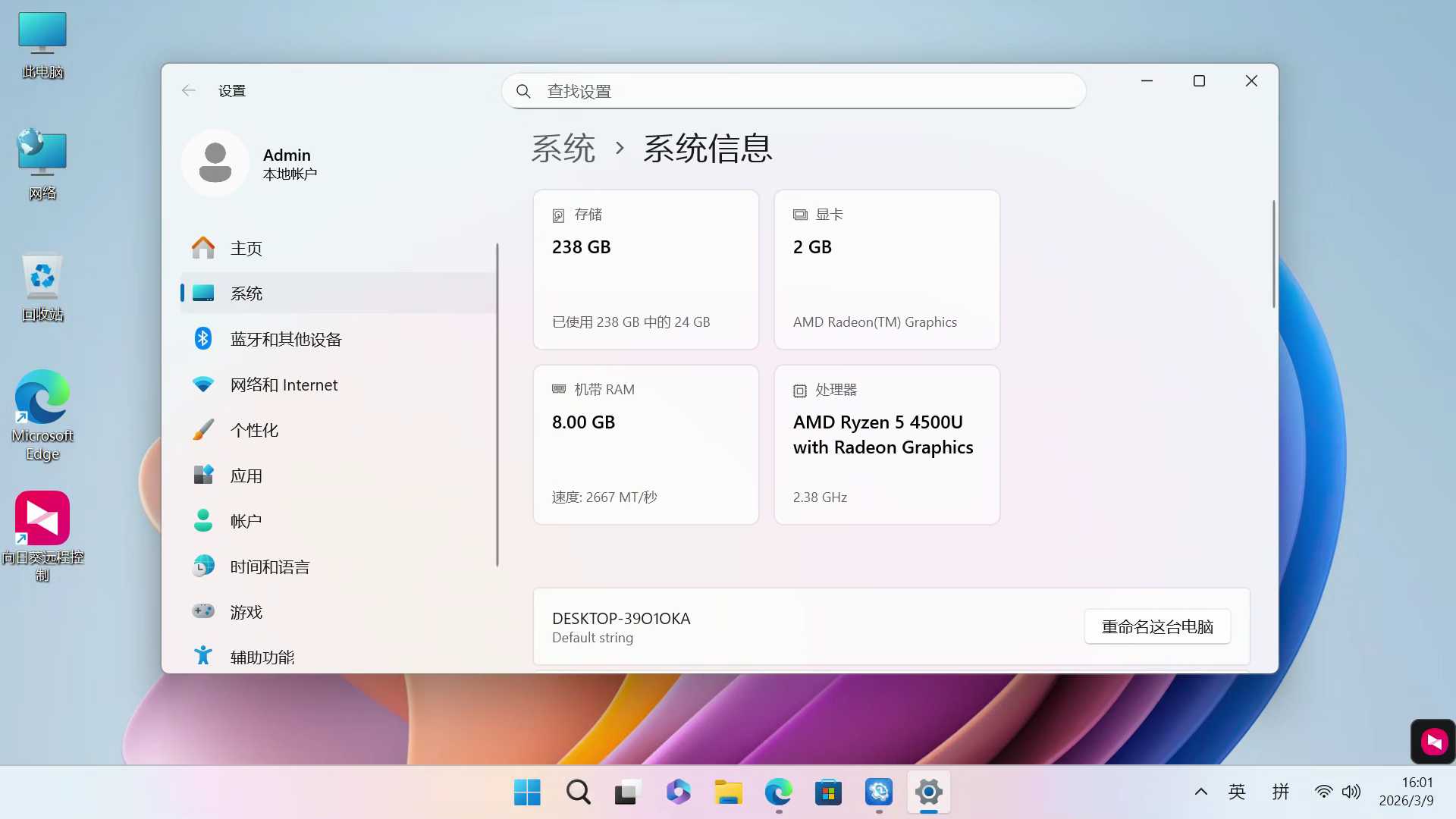
已我这台小主机为例,安装了官方原版Win11 25H2
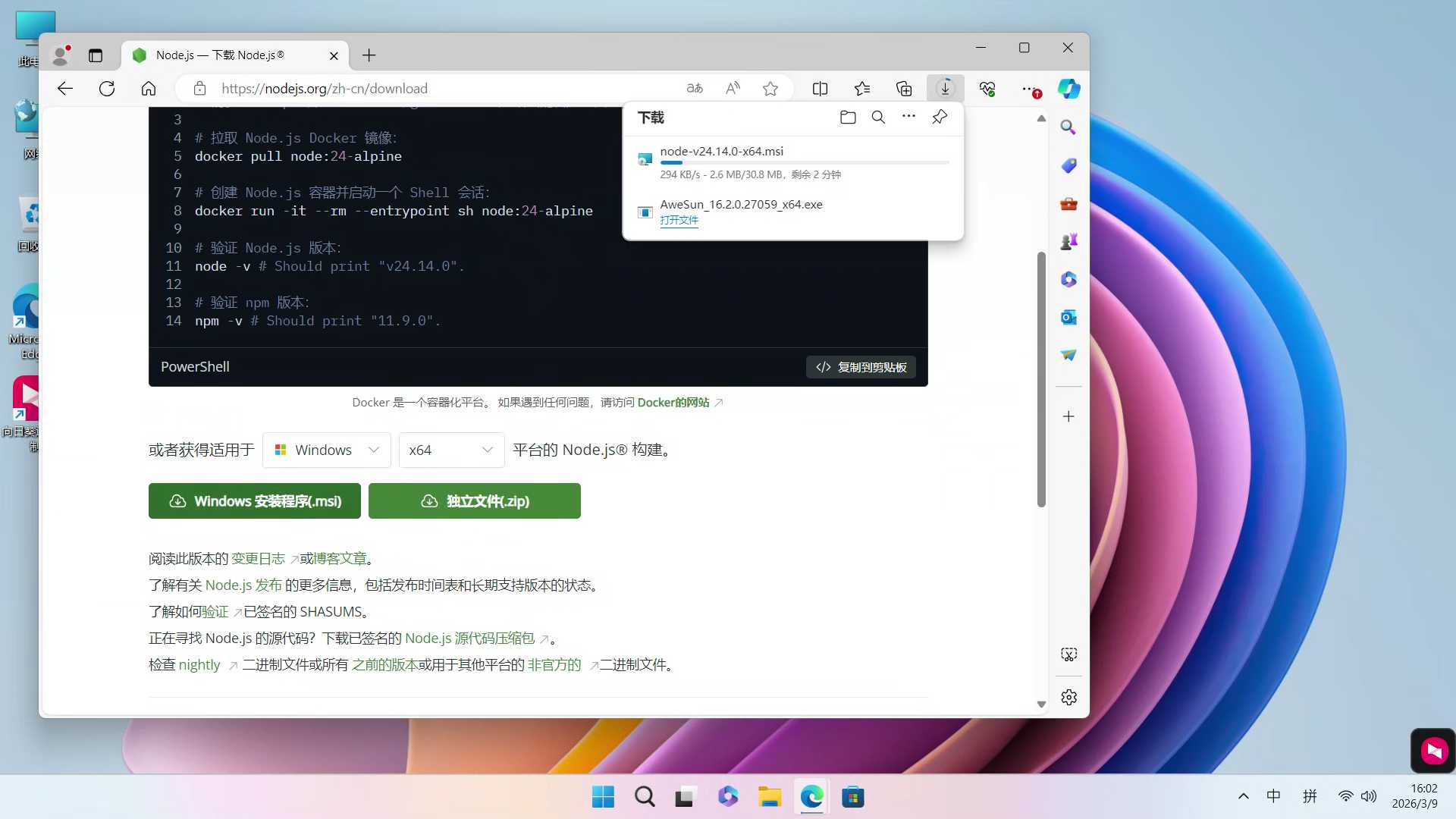
先安装Node.js,虽然官方命令可以自动安装,但是我试了好多次都是失败,还是手动安装把
浏览器打开官网https://nodejs.org/zh-cn/download 选择Windows安装程序
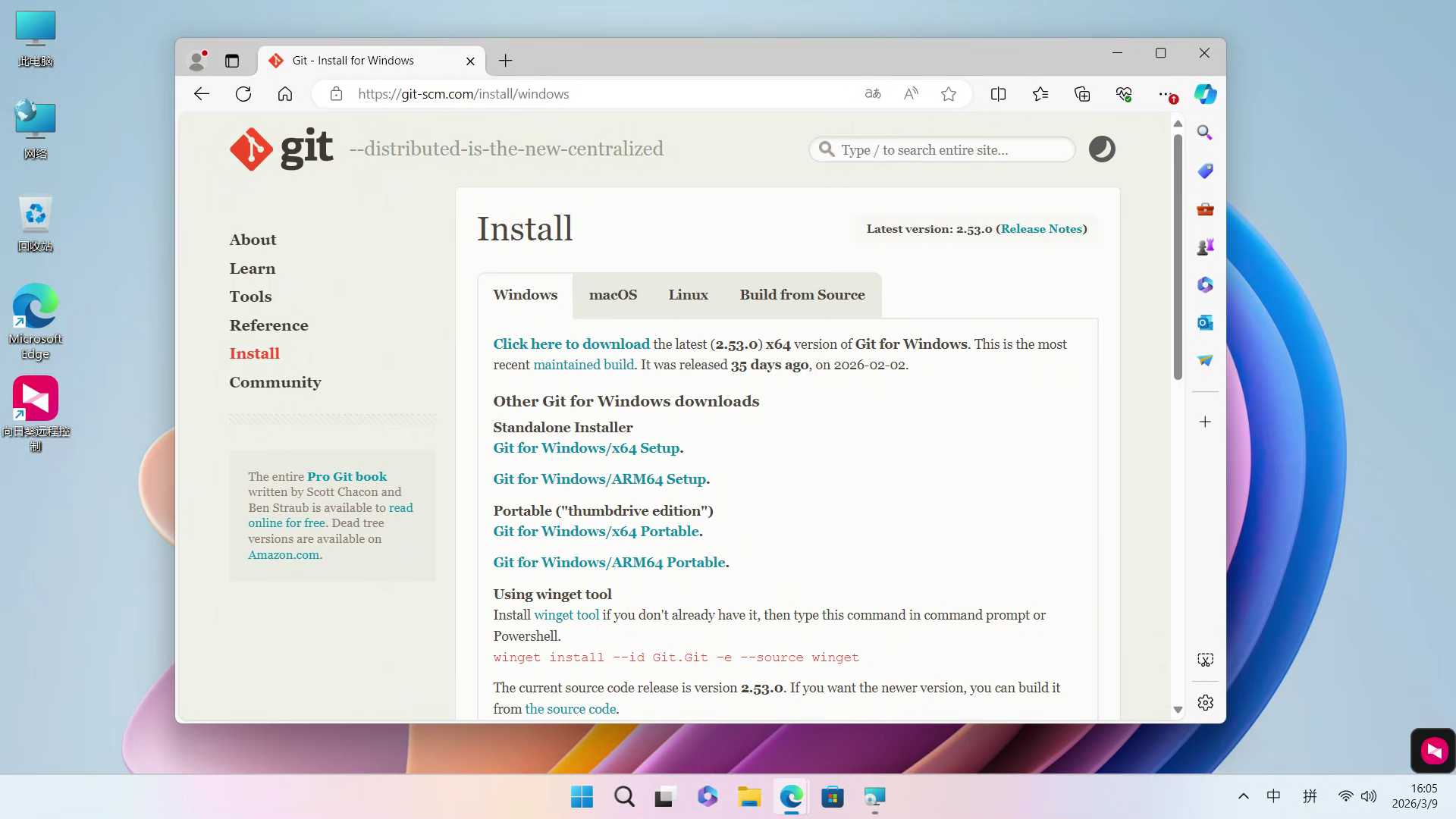
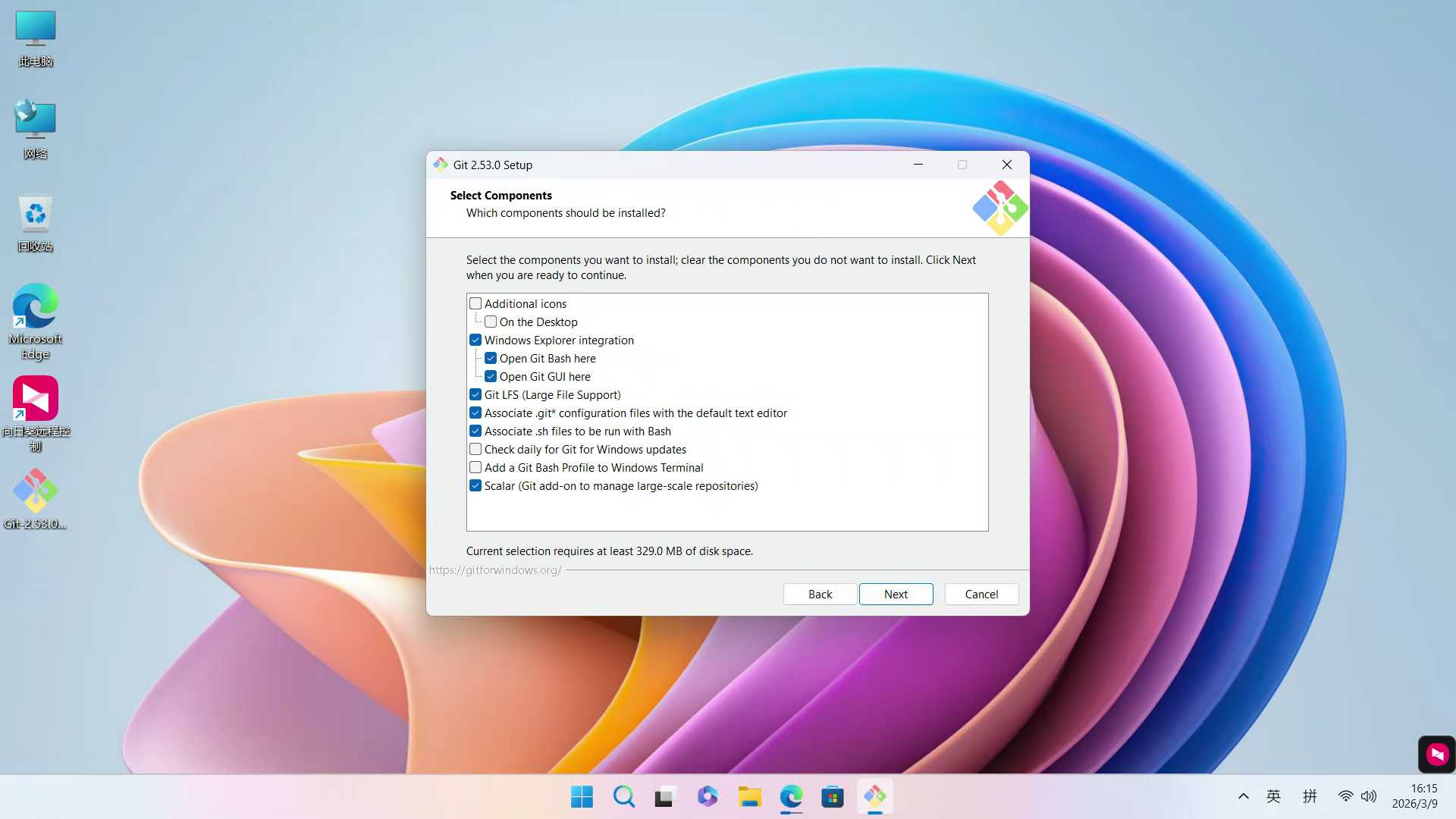
安装Git,打开官网:https://git-scm.com/install/windows下载对应的Windows 64位安装包
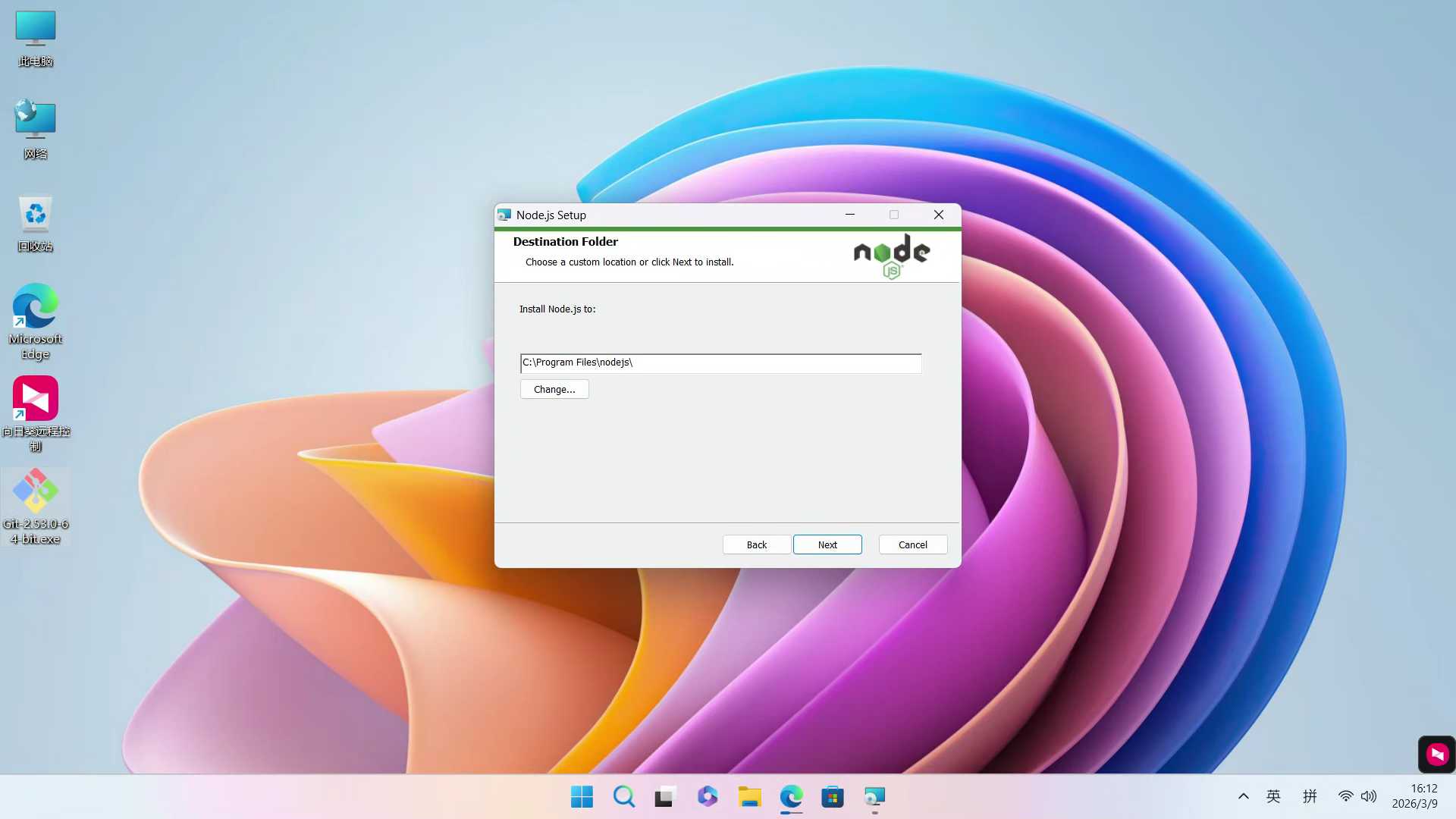
安装过程没啥说的,一路下一步即可
然后返回桌面 按Win+X 选择终端管理员打开
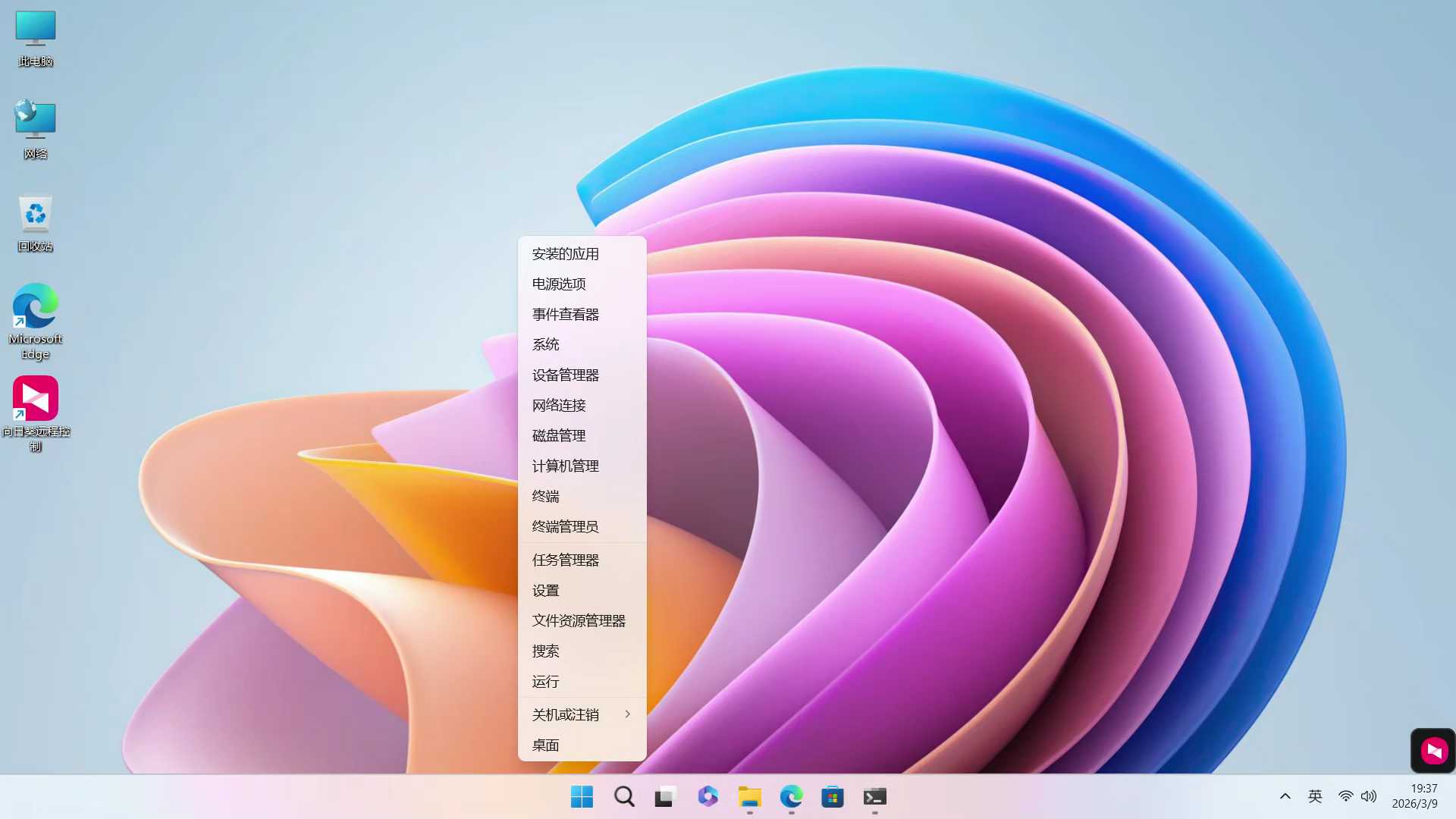
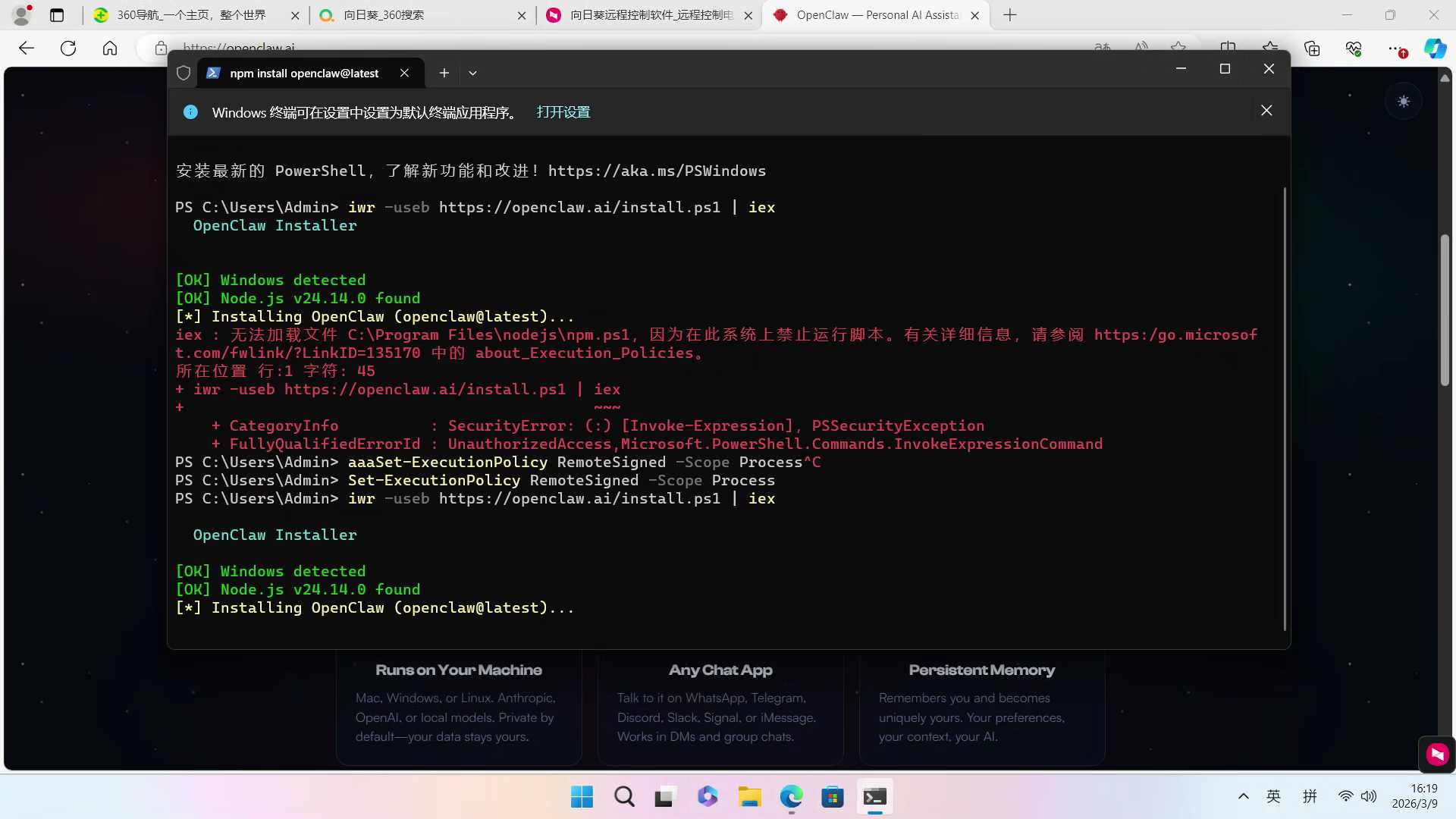
执行命令临时放宽执行策略
Set-ExecutionPolicy RemoteSigned -Scope Process
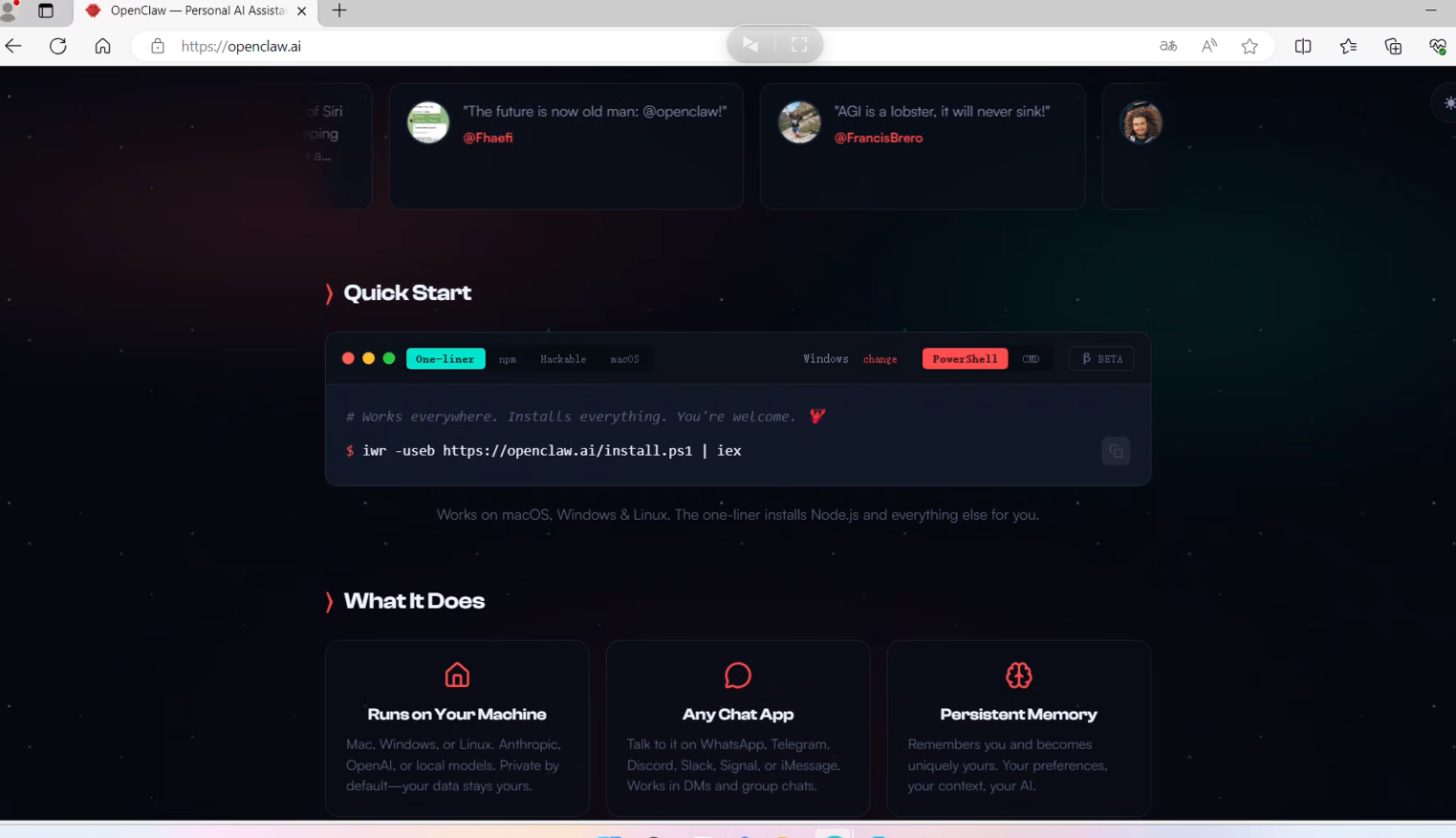
打开网址https://openclaw.ai/ 如果打不开自行科学
复制下面的这个PowerShell命令
执行后耐心等待,大概得十几分钟
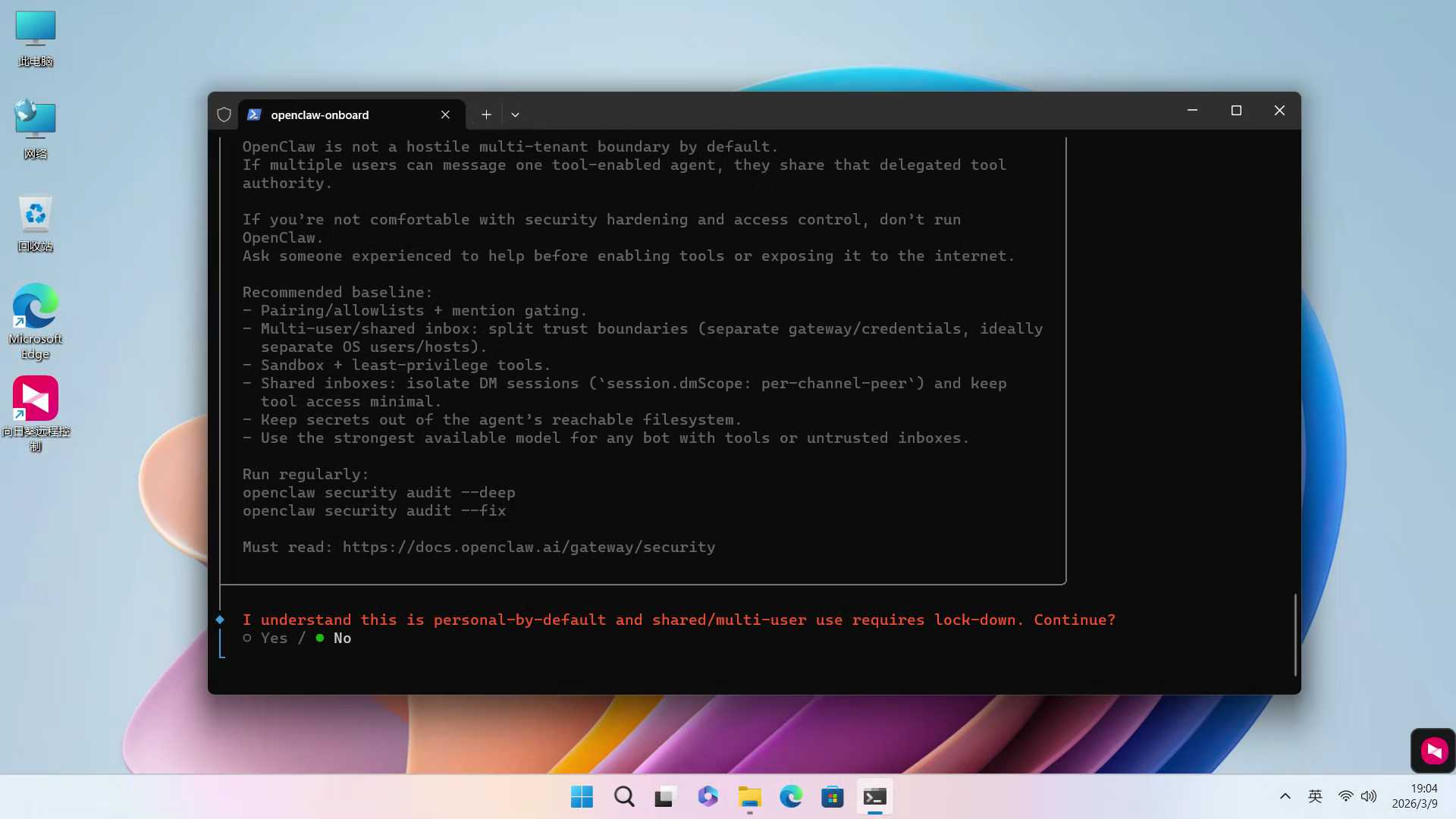
选择Yes
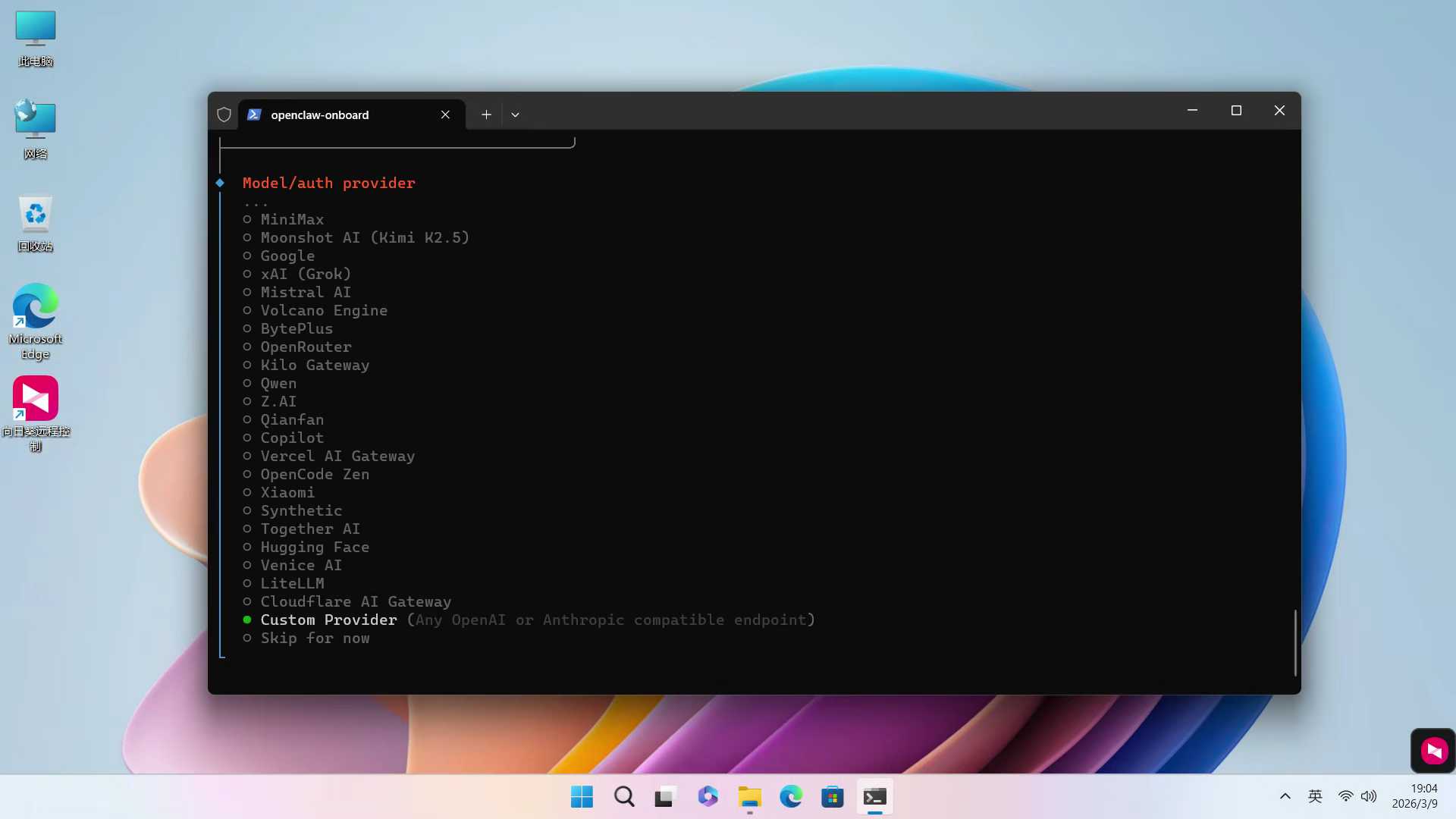
这一步选择API,如果你有大厂的API,可以选择相关的选项,如果是自定义,选择Custom Provider。目前API基本都是收费的,各平台收费不同可以官网查看,
如果你没有API,白女票,可以用大佬提供的API
sk-v6uRxNVm1lLjA5sIlEDhlGjoGzDytYMwEpPYYkmsixmAUu6e
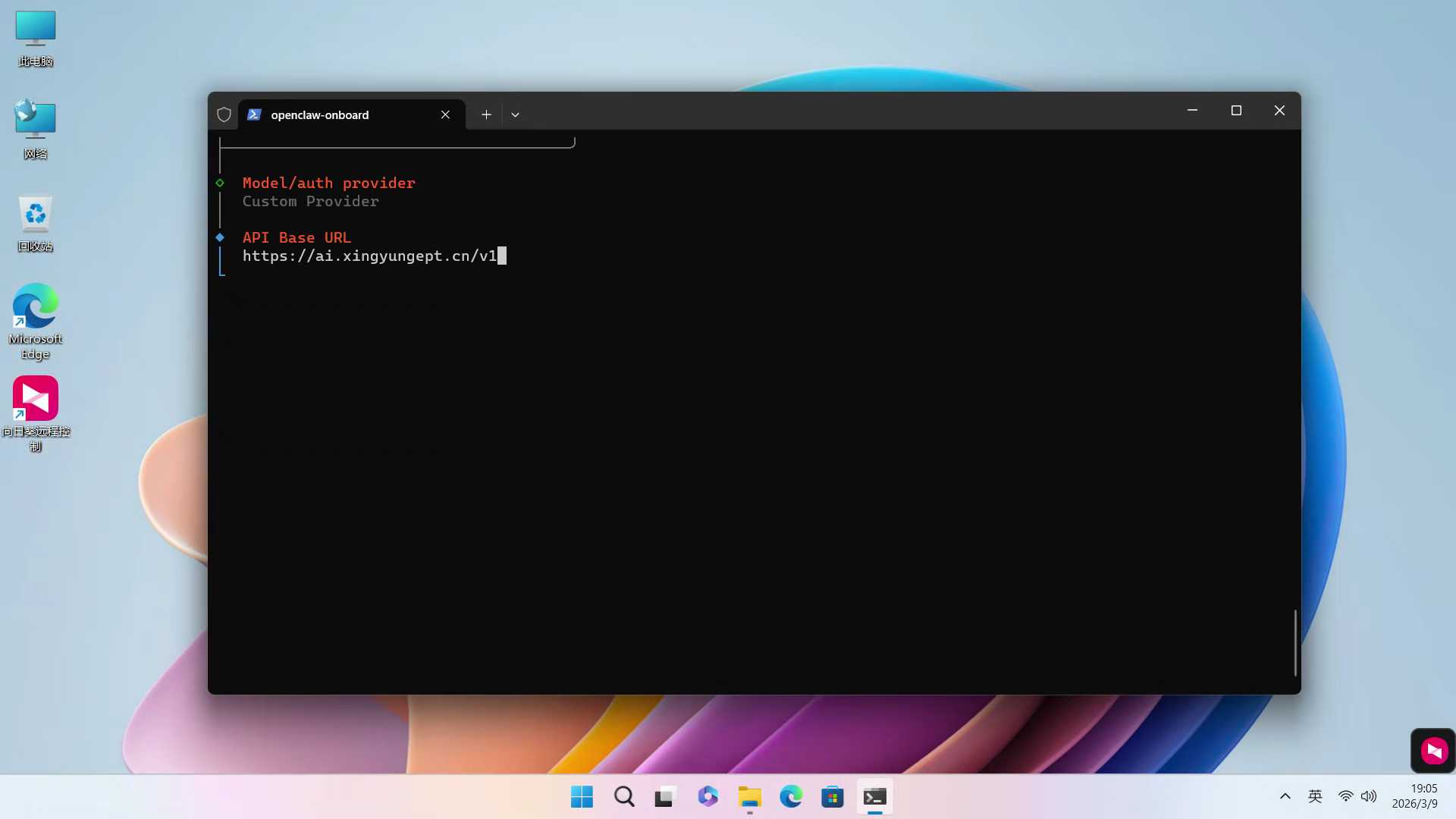
跟我选择 https://ai.xingyungept.cn/v1
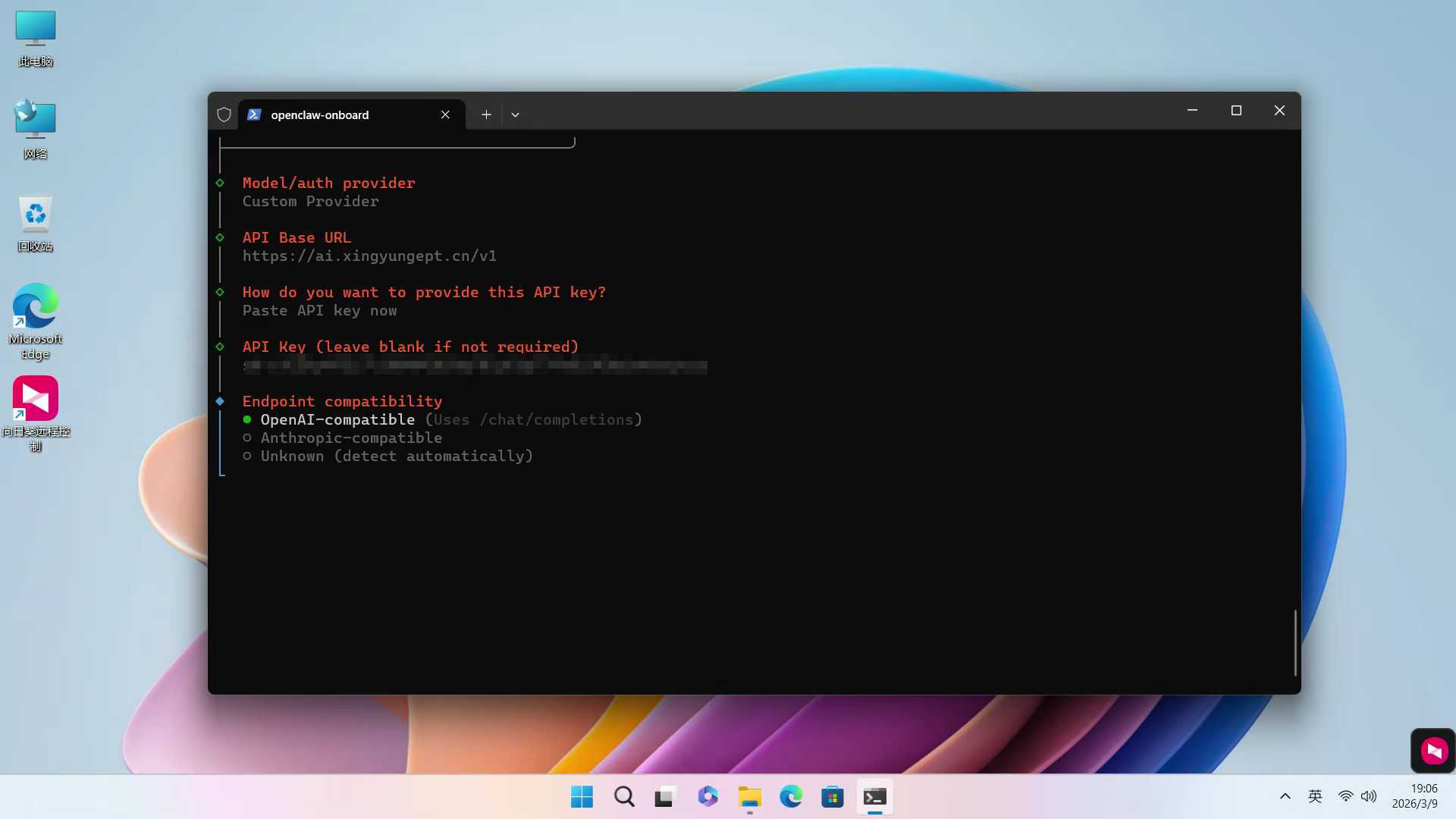
输入API后 选择openAI
模型ID输入LongCat-Flash-Chat
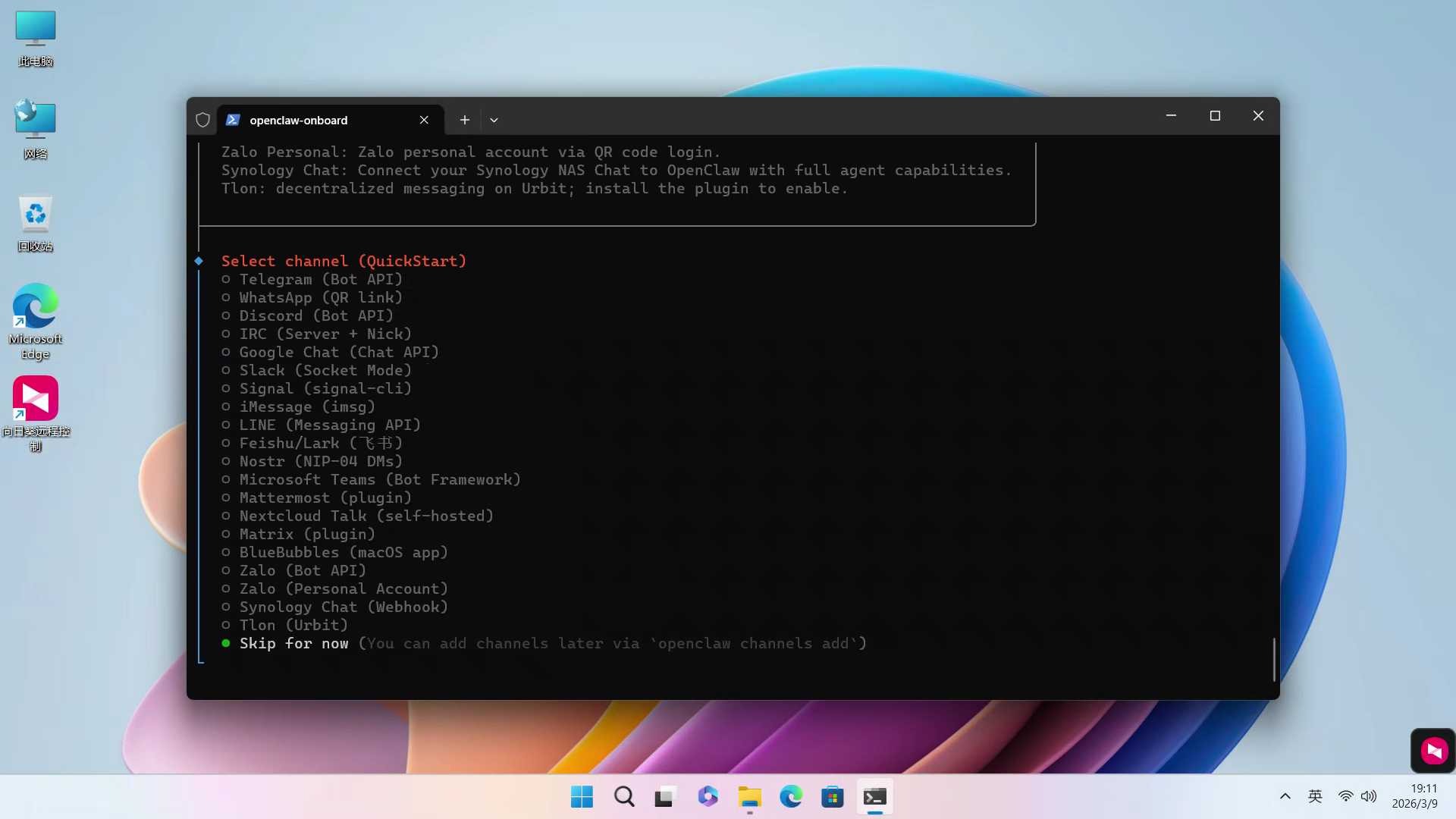
这里是对接聊天软件,国外用户选择TG,国内用户选择飞书、企业微信、QQ等
如果是测试环境,直接最后一项跳过
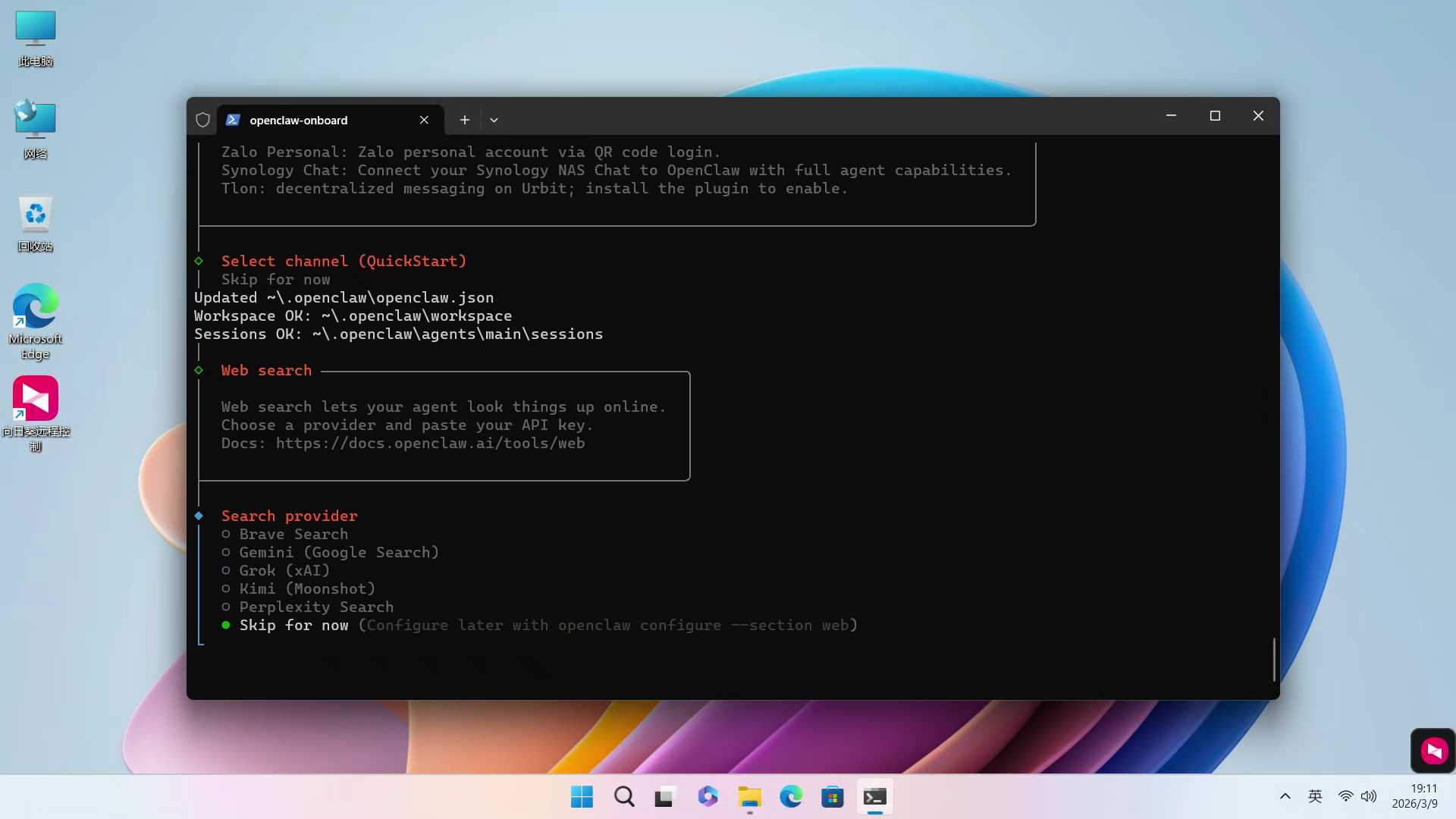
这里也跳过
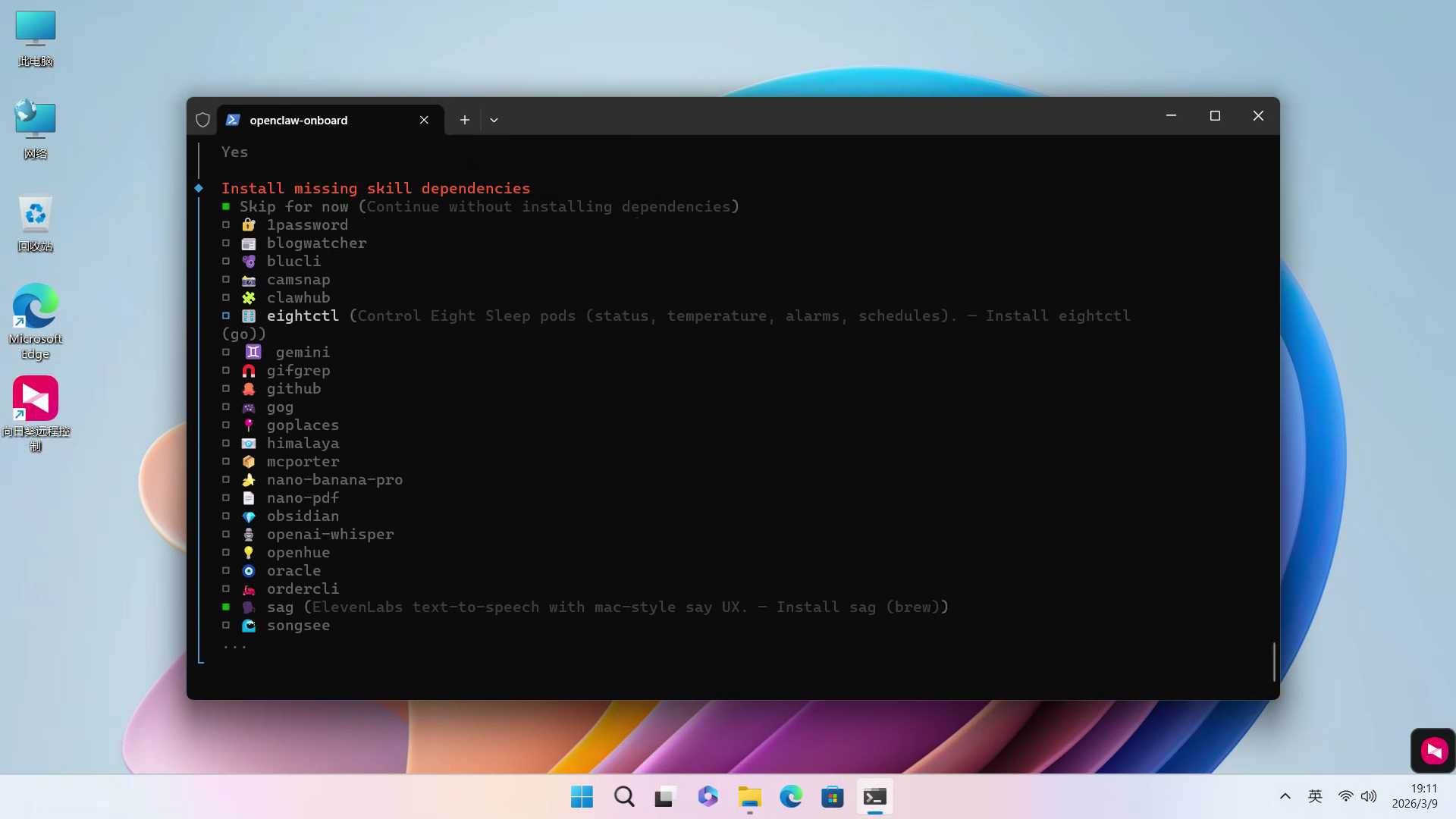
这里是安装技能依赖,可以按需选择,也可以按空格随便选择一个 按回车继续
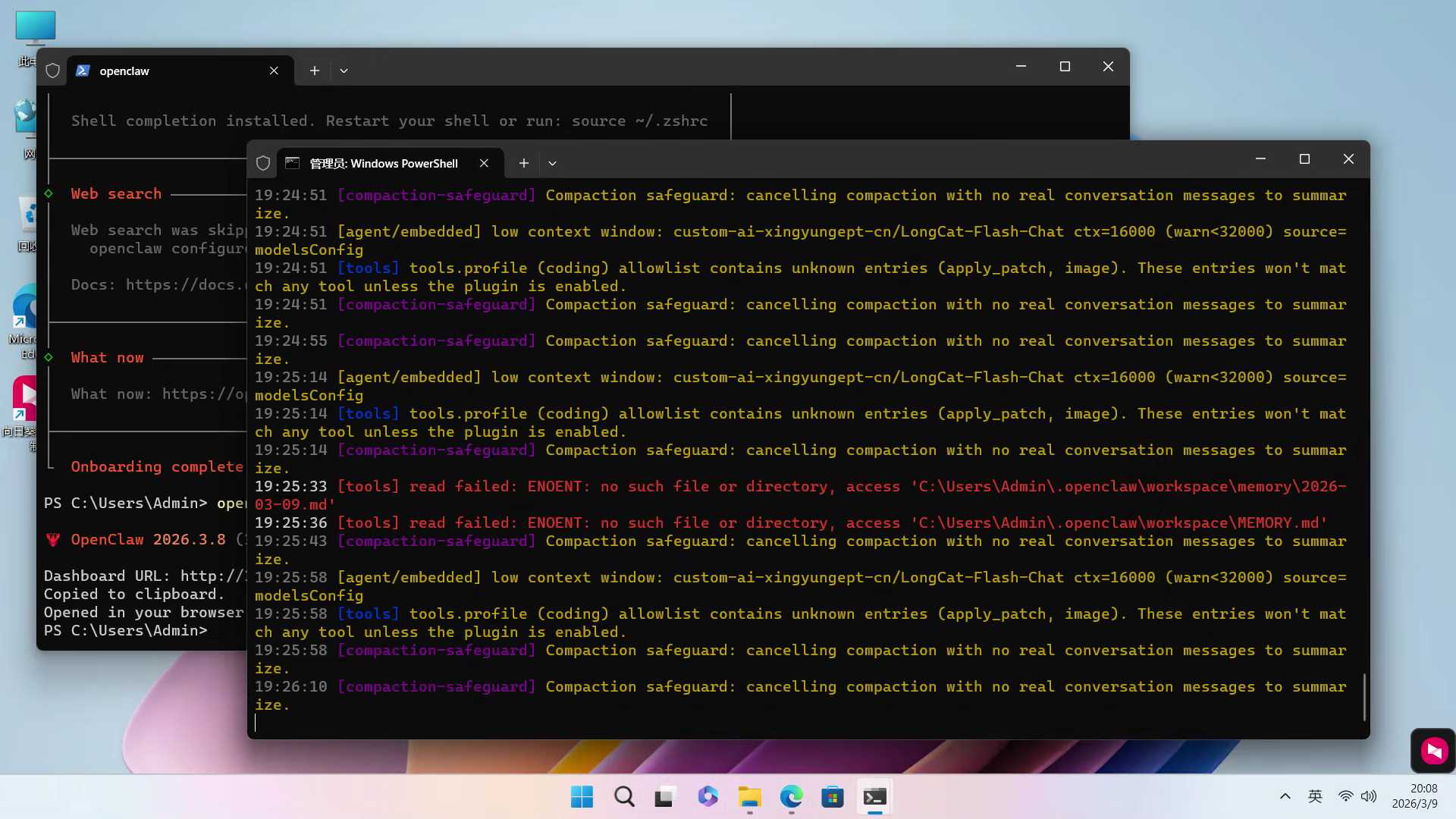
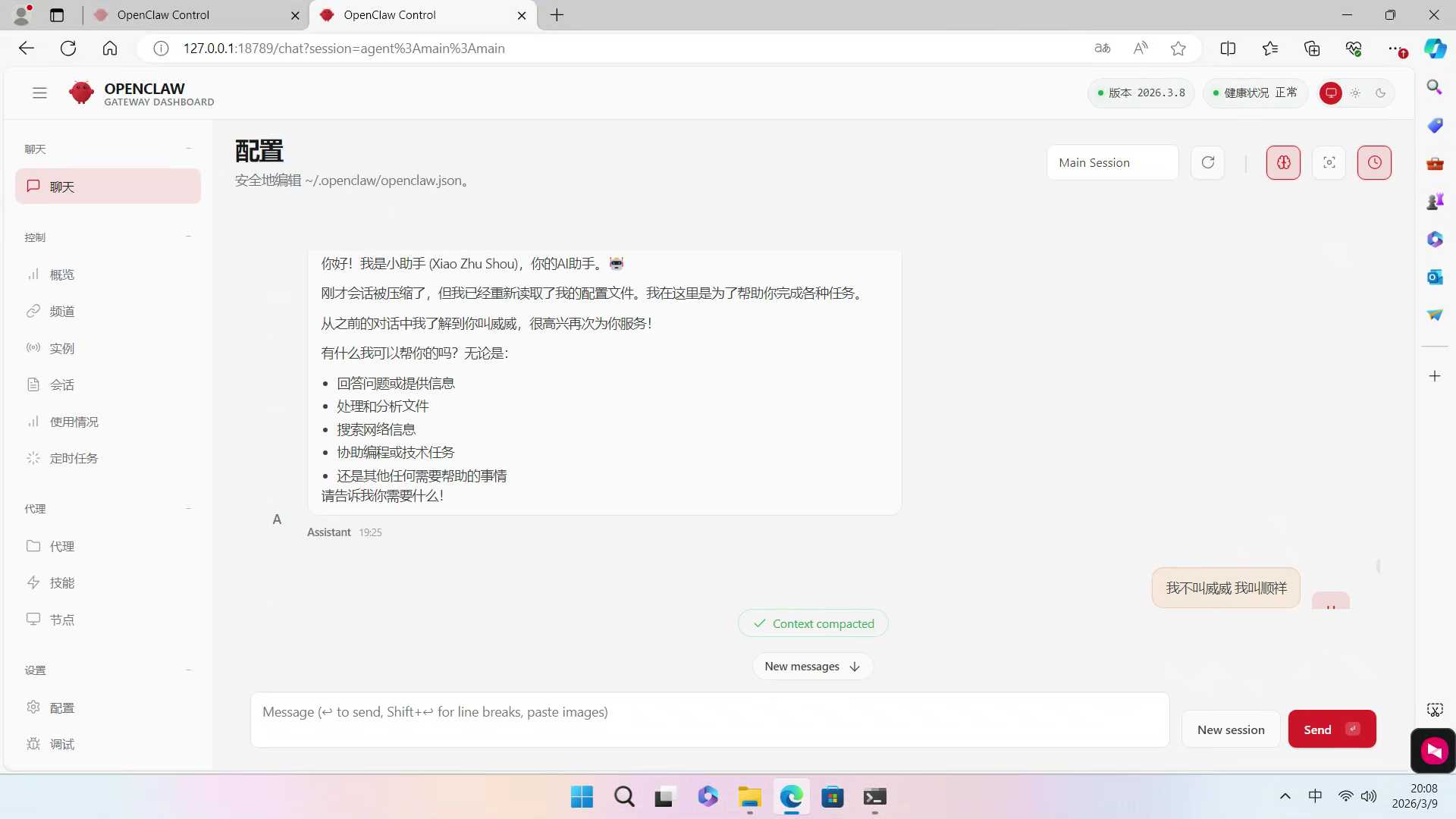
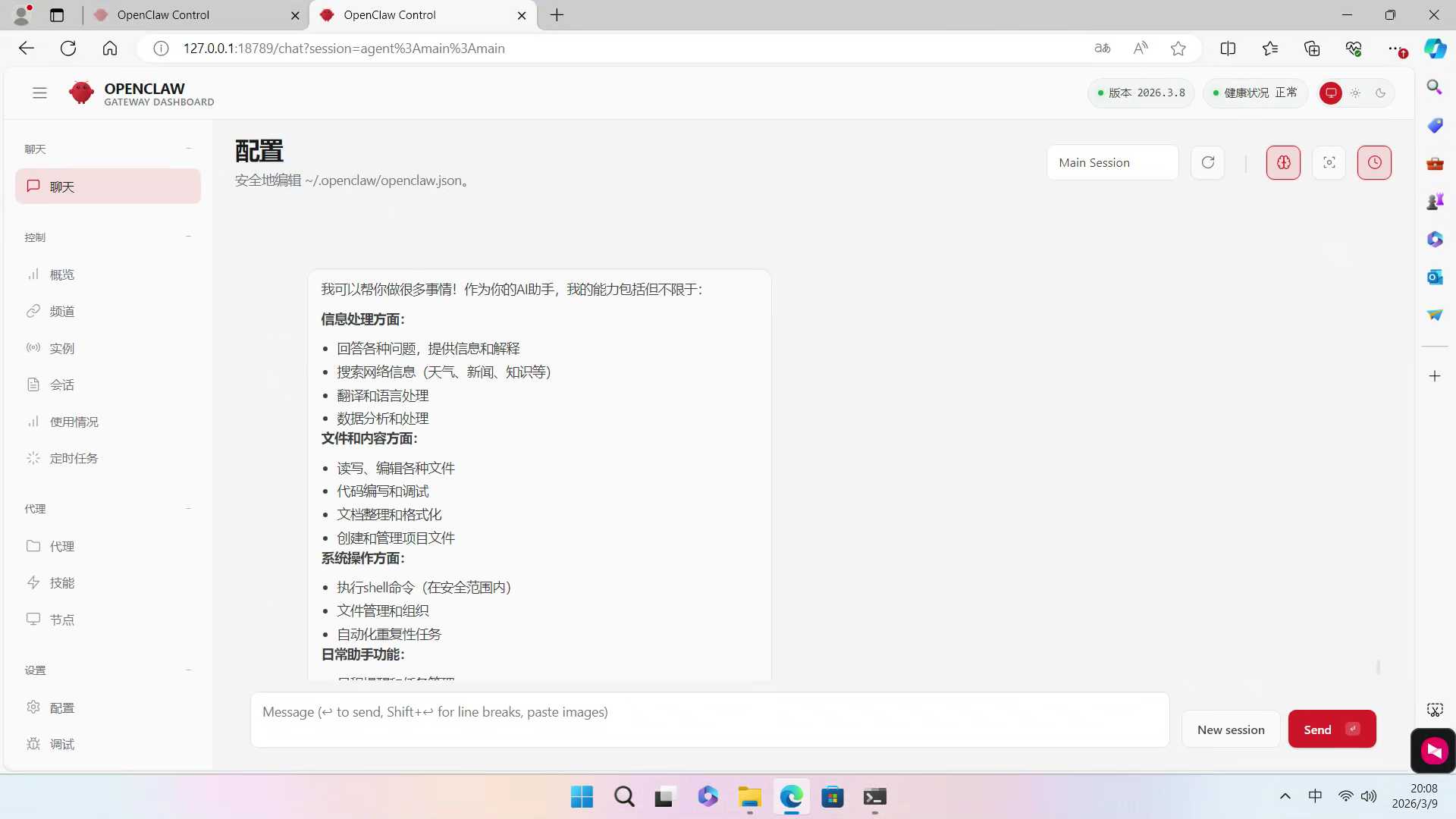
如果没意外,你的龙虾就跑起来了,自动弹出网页窗口
其他学习资料
https://larkcommunity.feishu.cn/wiki/LDmXwEVhJitBa5kU0mjc16VKneb
https://my.feishu.cn/docx/P6zsdsgYco6i4XxLeIccvlpvnQe
本文作者为dwf135,转载请注明。
sk-v6uRxNVm1lLjA5sIlEDhlGjoGzDytYMwEpPYYkmsixmAUu6e 哈哈
https://jpn01.safelinks.protection.outlook.com/?url=https%3A%2F%2Fsignup.cloud.oracle.com%2F%3Fverify_email%3DeyJhbGciOiJIUzI1NiJ9.eyJjYXB0Y2hhSnd0VG9rZW4iOiJleUpoYkdjaU9pSklVekkxTmlKOS5leUp6ZFdJaU9pSnZZMmt0YzJsbmJuVndJaXdpYVhOeklqb2lhSFIwY0hNNkx5OXphV2R1ZFhBdWIzSmhZMnhsWTJ4dmRXUXVZMjl0SWl3aVpYaHdJam94TnpjME1Ea3hOelEyTENKcFlYUWlPakUzTnpRd09EZ3hORFlzSW1WdFlXbHNJam9pWkhkbU1UTTFRR2h2ZEcxaGFXd3VZMjl0SWl3aWRHOXJaVzRpT2lKUU1WOWxlVW93WlZoQmFVOXBTa3RXTVZGcFRFTkthR0pIWTJsUGFVcEpWWHBKTVU1cFNqa3VNMmRCU0hBelFtaGpNMDV5V2xodVJrRnhaMFJHT1doMmVHWnZhSGRzUnpoU09YUmphVGhOY1RJMk1VMVZkV3BvVjNsaFdYWmZaVVZ0WjJ4aFJVeHNjWGt5WVVKemN6QTFla2xVU0Y4elZFSnNRVVZCZGw5YU16UlZhM0EzTVhGQ05VdFNiazFwU1cwNE1EbERWMFJJY2pSUFVWZzVUME00VG1FMVRrOWlaVWhFVDNKQ2VEUTViVE56Y1UxMlRYRkRPRFE1ZVY5d1pIbHlXakJHYnpodU1qTkhPR0ZOWkhkV1VEZHZiVEJGVDNFeVNVVjVSRGczU2tkcVpqSjZVMGRVV1V0QmVHSlRVRmwyYXpWUU56Qk9iM0pXZVRKS2NFcHplakJwYmxWZk1XcGFZa0pKWTBGNVlYcDJVMjU2WldsaVl6a3pSbkpSTlZCdVdFVTVVMlp6WVVoVFlWYzNSMnR1UW1aa1UzSktOMG8zYjA1VVJFVk1UalZDTWtaV2RHazVkRnBpVjNSWU0weFNkRWxHVDBZMVRFSmpla1JZWlZsR1gwZzVORFI2VURoVE0zTk5lREF3ZGtFdFFVUjBabmxHWkc1dVoxSXRiRll5Y0U4MVpVMUxTR1JhVEhCVVpGbHdUa0ZLWDFsaGJ6WTVSR0ZZY0VGTGVHUmhVbkpCZG10bWVHa3hPWHBzWjE5dExUTlFSelIxVFhoVFVUSk9OV2RYTUdnd2QxQlhNMjFpYTFOV2JrWTJlWEpMU1U0MlNqaDROakp5ZWs1Sk1reExOR1Z4YnpKR2RHaE5TVWR1ZWxVNGRHZzBjRmxNZGprMVdWbExMVkJmYmw5c2RTMXlUSFJyVjBrd1EwSm1WSEV6VlZweGNqUkdNalZOUXpOeVFURnpNWE5oVGtreFNFZHdhVkE1ZG5ST1NYVTRVMVExWDJsRFVqTkNXbVE0U3pGSVdGWTFNbUU0Um0xa1RWQnVWM1pwTkVKVlNuSTJaRWRuTWxOdmVYbG1UV2RyUkRkRFlsOTNNVGx6V1haclJWSkRiWFZ3Tm1vMFJWcEZOVEJKUjBGbGJIaDJjWGR0VVVoTFYzbG5VMUZUU21VNWIwNHpjbmg1VlZKNlJtNDNSbmhQZG1WWFpUUXlhMG96V0VFd01FRmpOMWd3ZFZacVgwcFZiSFpFTUdaYVJHOUlSbEpIZG1oMlJqQXlia2RSWWtJeVVtbHVTWGhaV1VwaVVYWjRia1JPTkRoblZXUlVSVlJOZVhSYVMxcEhja0pKUWpab2RYbzNhbEl5YUZSSFdUTllVR0Z1YWtjd1RYUmlhRTlITm5GSk9FVkZiRTlSYVVsSVdYbFZlVEpxYW5CTVVtdDZkRWsyTVRaYWVXTm5lSFJGU0hNeWR6RmplV3A2Umt3Mk1WSXRVa3BOZW1oS1dVdzJkakJaTlc5ek9GTjZNa3BRVkVKcWVYTTFNblJtT0d3eU9VaGFhbGMyYmpBdFoxWmxhVXhLZVdnMlNrVmlXWGxZVjJab1FtaG5SSFZCZWkxQ1IyMXNZa28xZEZvM1VTMXJTVlZwTlVjek5XeEZUM2xMUW5GU1dIRnFSa1p2ZFZWcFIwTnJNRWN5WlRCSlExOUVSVnBWT0VsUFUwOVVWR3R5TldkRU1EWmtlbUZZVW14aE1sWTFNbE5TYTA5RVZUTk9WRkV4V1hrd05VOUVRVEpNVkZKdFQxZFZkRTlIVlRWYVF6QjZUV3BrYlU1VVdURlpWMVpwVGtSaGFscFlhSGQ2YlcwdFkwVnRhV05IVVVGd1YwNXJXVmhTYURGQlFVRndiVTVyV1ZoU2FFMTBVVUZCUzBweVkzRm5lVmxxUVhkWk1sRXpUVUV1YkRGSmVXaFZjVzh3T0doTlJXSlRSV2xoZDBRMFp6QkNWV3BRTVhac09ISnpTRjkxYVdkeFVIazJXU0o5LkcwS2g1LWYyLUViN01zYVdMV2JVdkhENUNSX0dNQXJwNm84WWd5RG1yTjQiLCJsYXN0TmFtZSI6IuiRoyIsImNvdW50cnkiOiJDTiIsInN1YiI6Im9jaS1zaWdudXAiLCJpc3MiOiJodHRwczovL3NpZ251cC5vcmFjbGVjbG91ZC5jb20iLCJ1c2VyU2Vzc2lvbklkIjoic2lnbnVwX2ZiMDg0N2JlLTI1YjMtNDYwYi05NDVlLTRjZDgzMzE0MzVjMSIsIm9yYWNsZUVtcGxveWVlIjpmYWxzZSwiZmlyc3ROYW1lIjoi5paH5LiwIiwicmVmZXJyZXIiOiJodHRwczovL3d3dy5vcmFjbGUuY29tL2NuL2Nsb3VkL2ZyZWUvIiwiaXNPcGF5T3V0YWdlIjpmYWxzZSwiZXhwIjoxNzc0MDg5OTUxLCJpYXQiOjE3NzQwODgxNTEsImVtYWlsIjoiZHdmMTM1QGhvdG1haWwuY29tIn0.FmjARCbaM65HYaYIlFJfb_dOnQfwfunEwDjnHVC0F3w&data=05%7C02%7C%7C17eb298346d148ad1b2108de8732d55f%7C84df9e7fe9f640afb435aaaaaaaaaaaa%7C1%7C0%7C639096849490708819%7CUnknown%7CTWFpbGZsb3d8eyJFbXB0eU1hcGkiOnRydWUsIlYiOiIwLjAuMDAwMCIsIlAiOiJXaW4zMiIsIkFOIjoiTWFpbCIsIldUIjoyfQ%3D%3D%7C0%7C%7C%7C&sdata=%2BP0Q9GkrNnEpo7Sk1PD34OzlN1I%2B5p06nrATMxzghC0%3D&reserved=0还好
我的威聯通 NAS(刷了飛牛OS)最近無法從外部訪問,登錄路由器發現分配給 NAS 的 IPv4 地址變成了 100.64.x.x 的私有地址。重啟路由器後仍未恢復原來的公网 IP,DDNSTO 內部穿透也失效。請問應如何重新獲取公网 IP 或調整路由器/NAS 設置以恢復外部訪問?