飞牛刷完还馋 iStoreOS 旁路由?技术佬从不做取舍!Docker 部署 OpenWrt,一套操作直接双系统拉满,爽就完事了!
首先是推荐的ARM版Docker镜像
https://hub.docker.com/r/sulinggg/openwrt
https://hub.docker.com/r/kowming/istoreos-openwrt-n1-aarch64
这两个镜像一个是openwrt,一个是istoreos,都是通用ARM镜像,可以适用于OES\OEC\OECT\黑豹X2等机型,对系统也没啥要求,飞牛OS、群晖、armbian都可以。
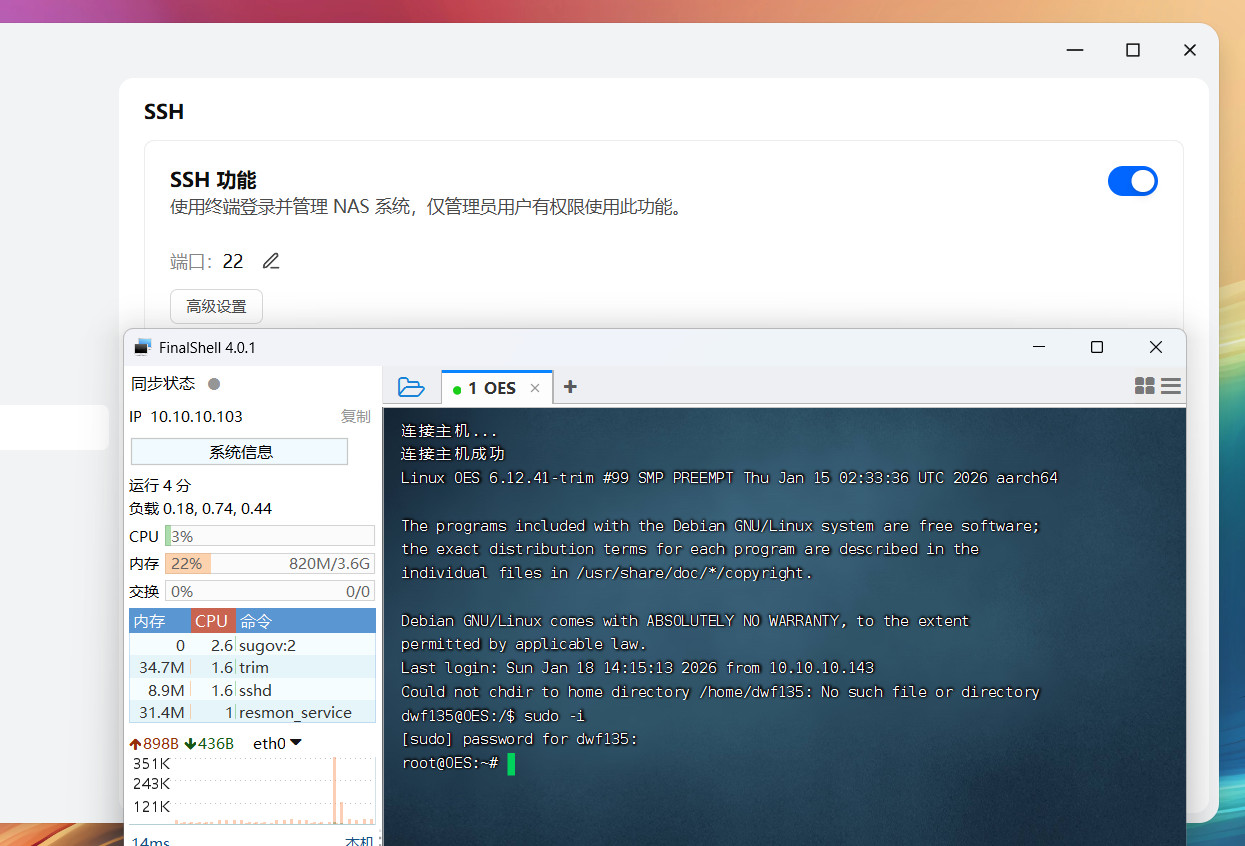
开始正题,登录飞牛OS后台确保SSH已开启。
打开SSH工具进行登录
输入sudo -i切换root账户
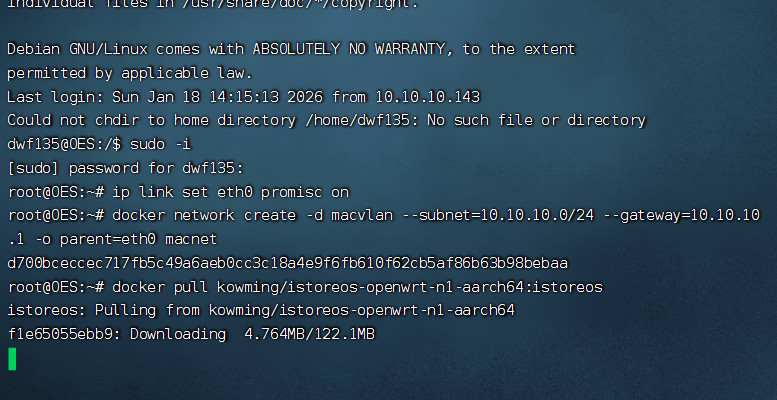
创建macvlan网络
ip link set eth0 promisc on
开启网卡混杂模式
docker network create -d macvlan --subnet=10.10.10.0/24 --gateway=10.10.10.1 -o parent=eth0 macnet
注意:10.10.10.0/24 --gateway=10.10.10.1这里改成你内网的网段和网关。
拉取OpenWrt或者istore镜像
# openwrt镜像
docker pull registry.cn-shanghai.aliyuncs.com/suling/openwrt:armv8
# istore镜像
docker pull kowming/istoreos-openwrt-n1-aarch64:istoreos
运行OpenWrt容器
# 启动OpenWrt容器
docker run --restart always --name OpenWrt -d --network macnet --ip 10.10.10.240 --privileged registry.cn-shanghai.aliyuncs.com/suling/openwrt:armv8 /sbin/init
# 启动istore容器
docker run --restart always --name istoreos -d --network macnet --ip 10.10.10.241 --privileged kowming/istoreos-openwrt-n1-aarch64:istoreos /sbin/init
这里已istore为例
运行完毕后输入命令进入内部
docker exec -it istoreos /bin/sh
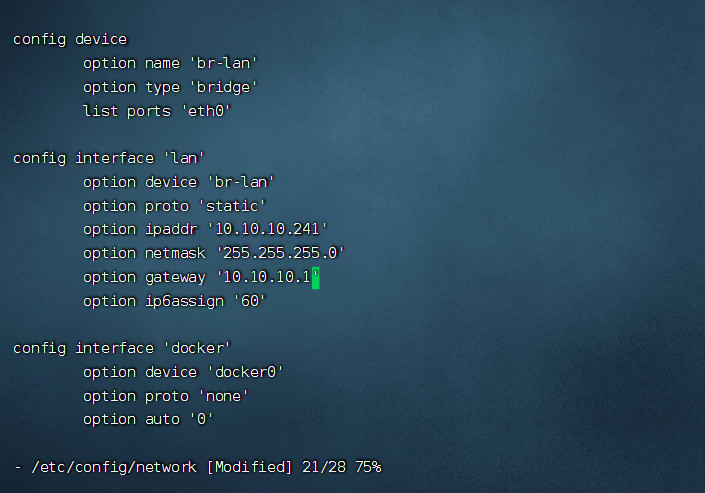
输入命令修改IP
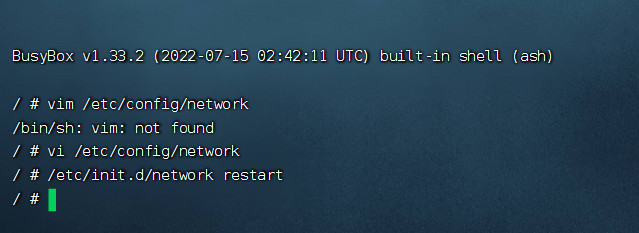
vi /etc/config/network
按i进入编辑模式 设置好IP 按ESC退出编辑 两个大写的ZZ保存退出
config interface 'lan'
        option device 'br-lan'
        option proto 'static'
        option ipaddr '10.10.10.241'
        option netmask '255.255.255.0'
        option gateway '10.10.10.1'
        option dns '10.10.10.1'
        option ip6assign '60'
重启网络
/etc/init.d/network restart
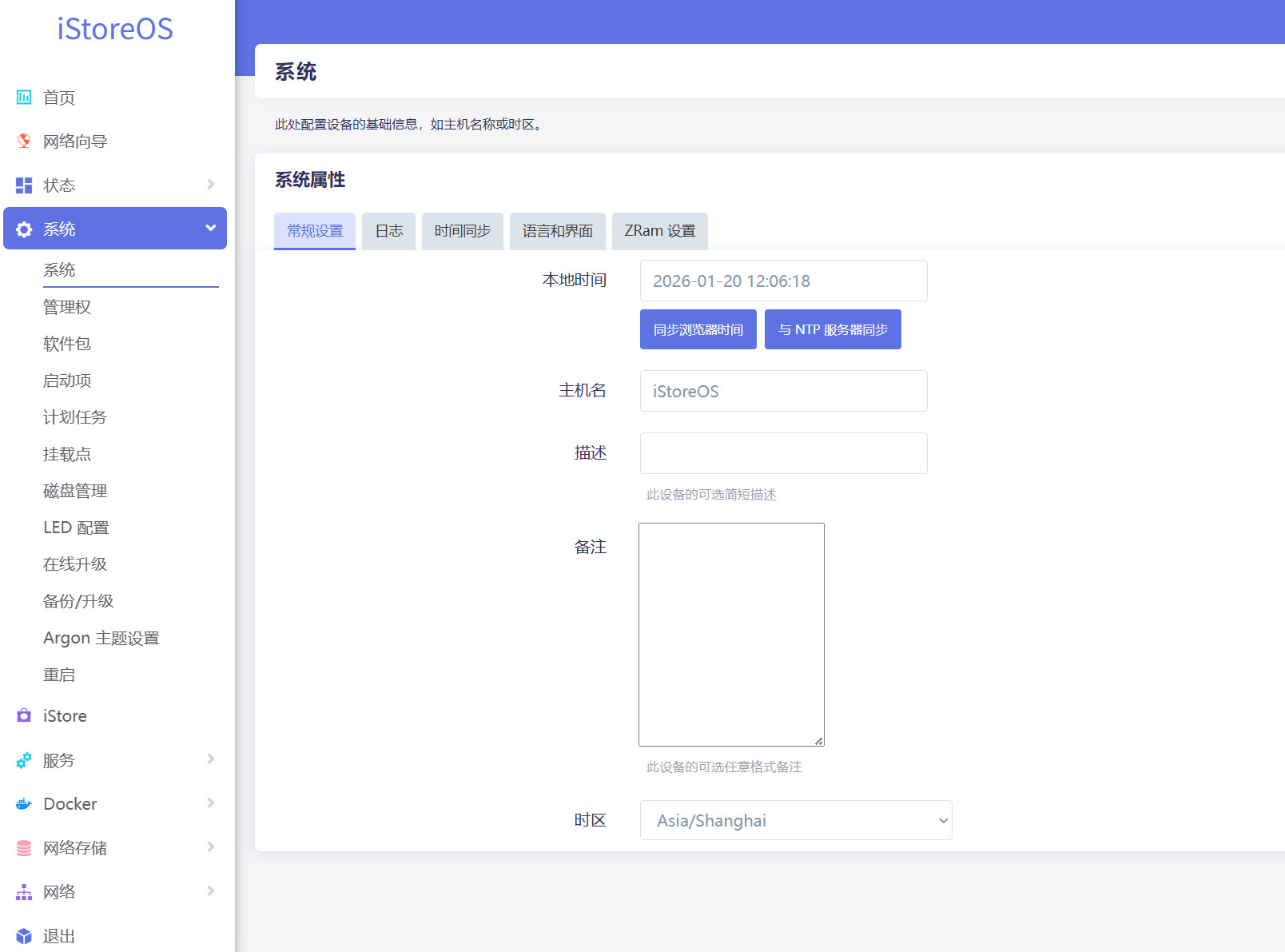
输入IP,就可以进入软路由后台了
本文作者为dwf135,转载请注明。